零售数据看板 · 使用指南
一页看懂:怎么打开、怎么更新数据、怎么更新目标、常见问题
1怎么打开
店里或家里连 WiFi、手机用流量都可以。浏览器(推荐 Edge / Chrome)输入网址:
http://100.108.39.124:8017
首次使用:手机需先安装 Tailscale 并用邀请账号登录(找管理员开通),保持 Tailscale 开关打开即可,之后直接输网址。
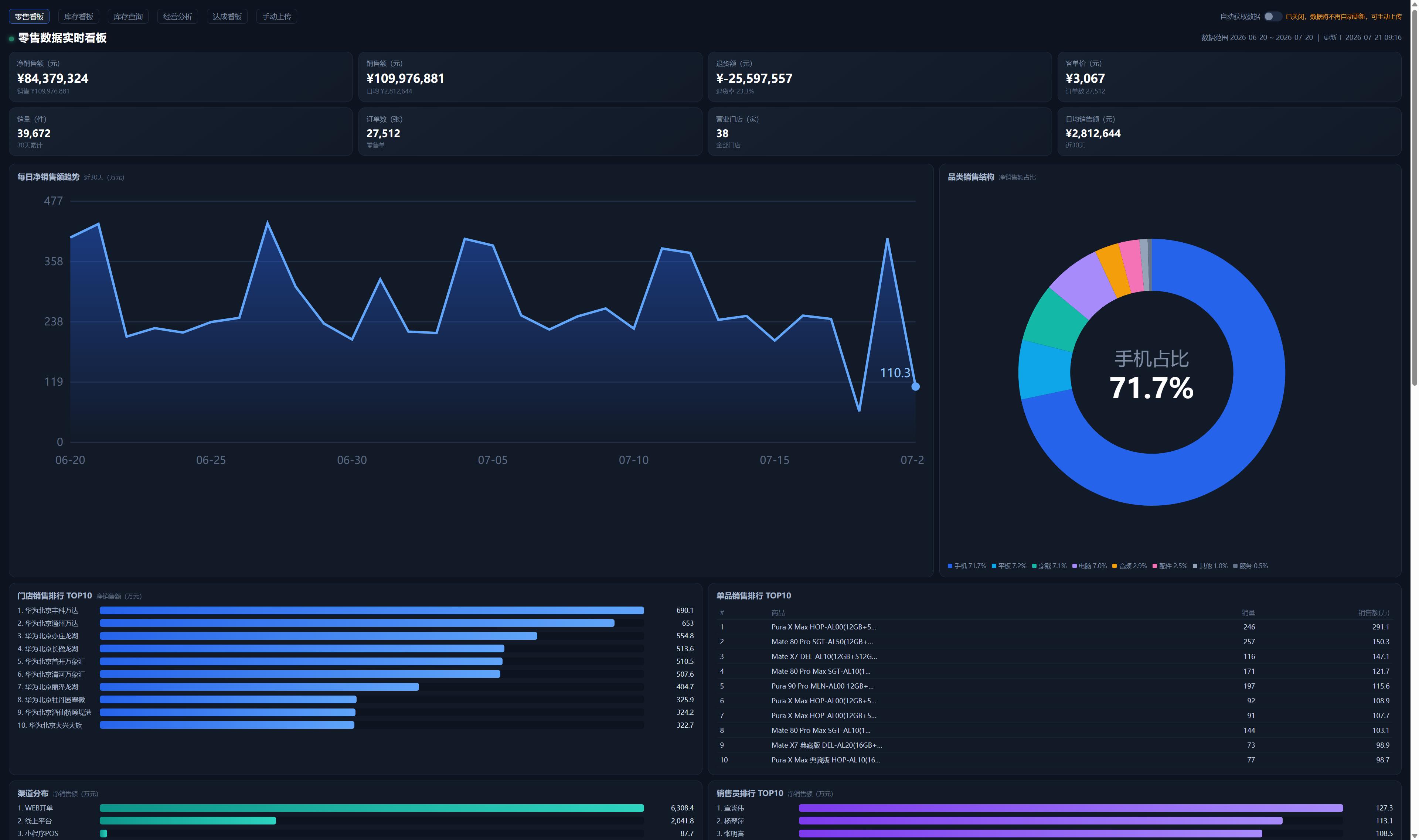
零售看板首页:近30天销售总览
零售看板:近30天销售大盘、每日趋势、门店/单品/渠道排行
达成看板:本月目标达成率、预计全月、毛利率、配比率(按区域分门店)
库存看板:可售库存总览、缺货/紧缺/慢周转预警、调拨与补货建议
库存查询:查任意商品在哪个店有几件(大类→SPU→SKU 三级下钻)
库存金额:按主机 SKU 查看库存成本、最低售价和预估毛利
商品分析:按大类、SPU、SKU 和门店下钻销售结构及商品简历
经营分析:退货、破价、动销率、门店周转、连带组合
样机管理:盘点闲置与陈列样机,并关联对应主机的销量表现
手动上传:更新数据与目标的入口(见第 2、3 节)
2怎么更新数据(建议每天一次)
- 在 IPS 导出两个 Excel:零售单(零售单列表 → 库存组织全选含下级 → 更多 → 导出数据)和 即时库存(即时库存 → 库存组织全选 → 查询 → 导出)
- 打开看板的「手动上传」页
- 把两个文件依次拖进大上传框——系统会自动识别文件类型,不用选
- 每个文件等十几秒(大文件 1~3 分钟),看到"✔ 处理完成"即全部看板已更新
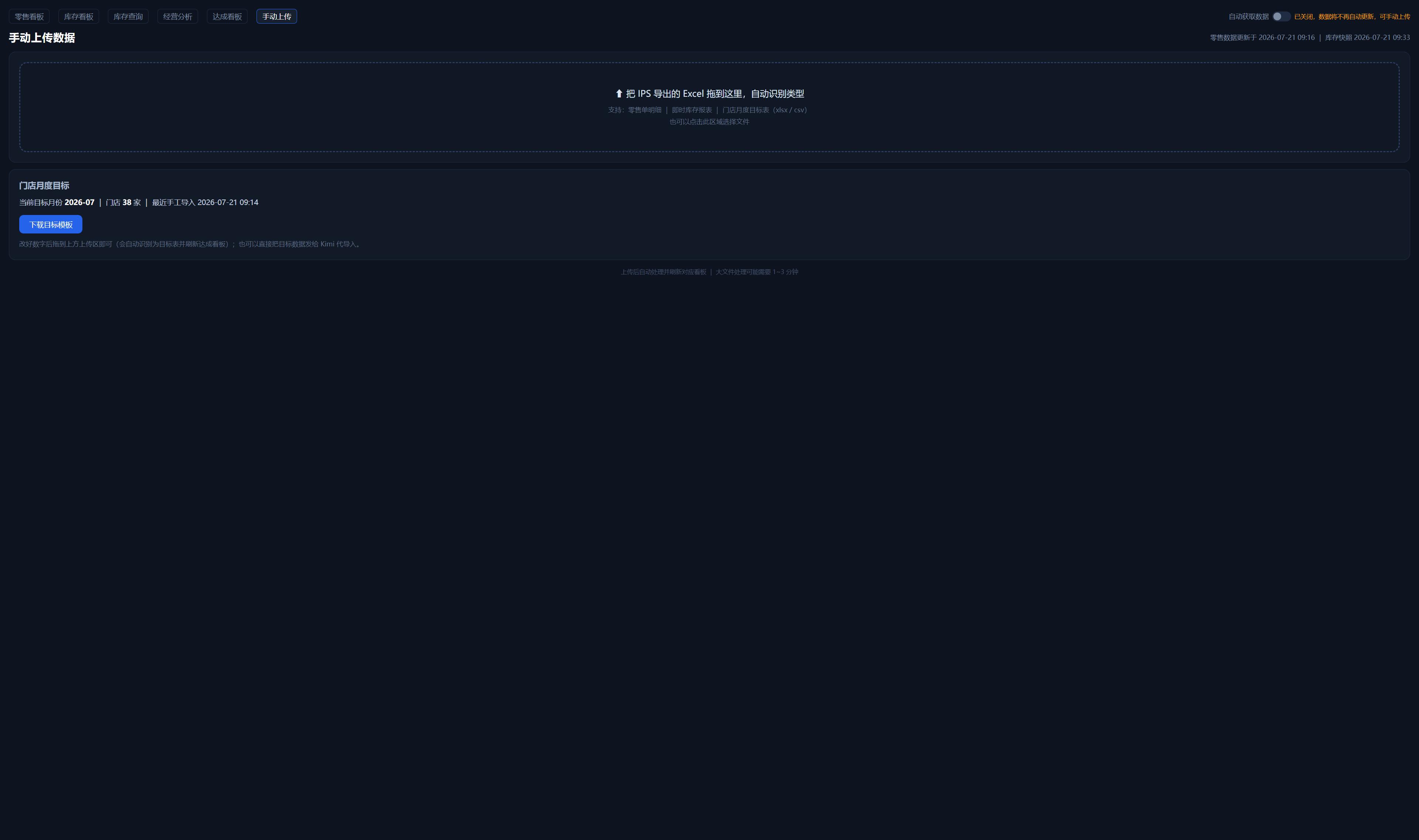
手动上传页:拖文件进虚线框即可,自动识别类型
3每月怎么更新目标
- 打开「手动上传」页,下方"门店月度目标"卡片点「下载目标模板」——模板已预填全部 38 家门店和当前数字
- 在 Excel 里只改要调的数字(留空的列保持不变),保存
- 把改好的文件拖回上传框,会自动识别为"门店月度目标表"并刷新达成看板
也可以直接把目标数字发给管理员,由管理员代导入。
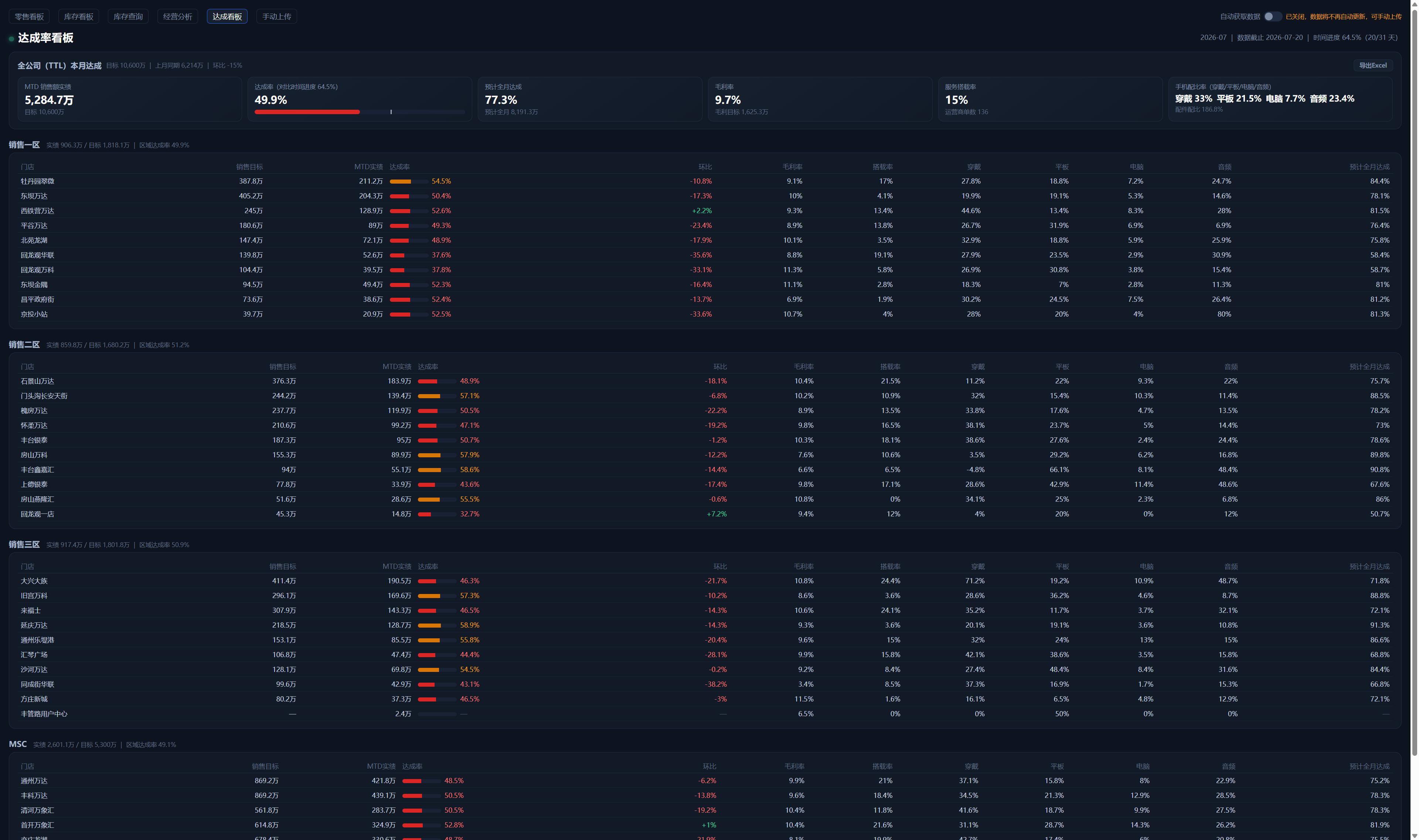
达成看板:目标更新后自动重算达成率与预计全月
4常见问题
Q:网址打不开?
先检查手机上的 Tailscale 开关是否打开;开着还打不开,截屏联系管理员。
Q:怎么知道数据是哪天的?
每个看板顶部都标了"数据更新于 / 数据截止"时间,上传页也显示两份数据的更新时间。
Q:发现数据和 IPS 对不上?
先确认当天两个文件都已上传;仍异常请截屏发给管理员排查。
Q:手机上看会不会乱?
全部看板页面都适配手机竖屏,表格可左右滑动。
零售数据看板 · 使用指南 | 本页可直接打印(打印时自动切换白底)